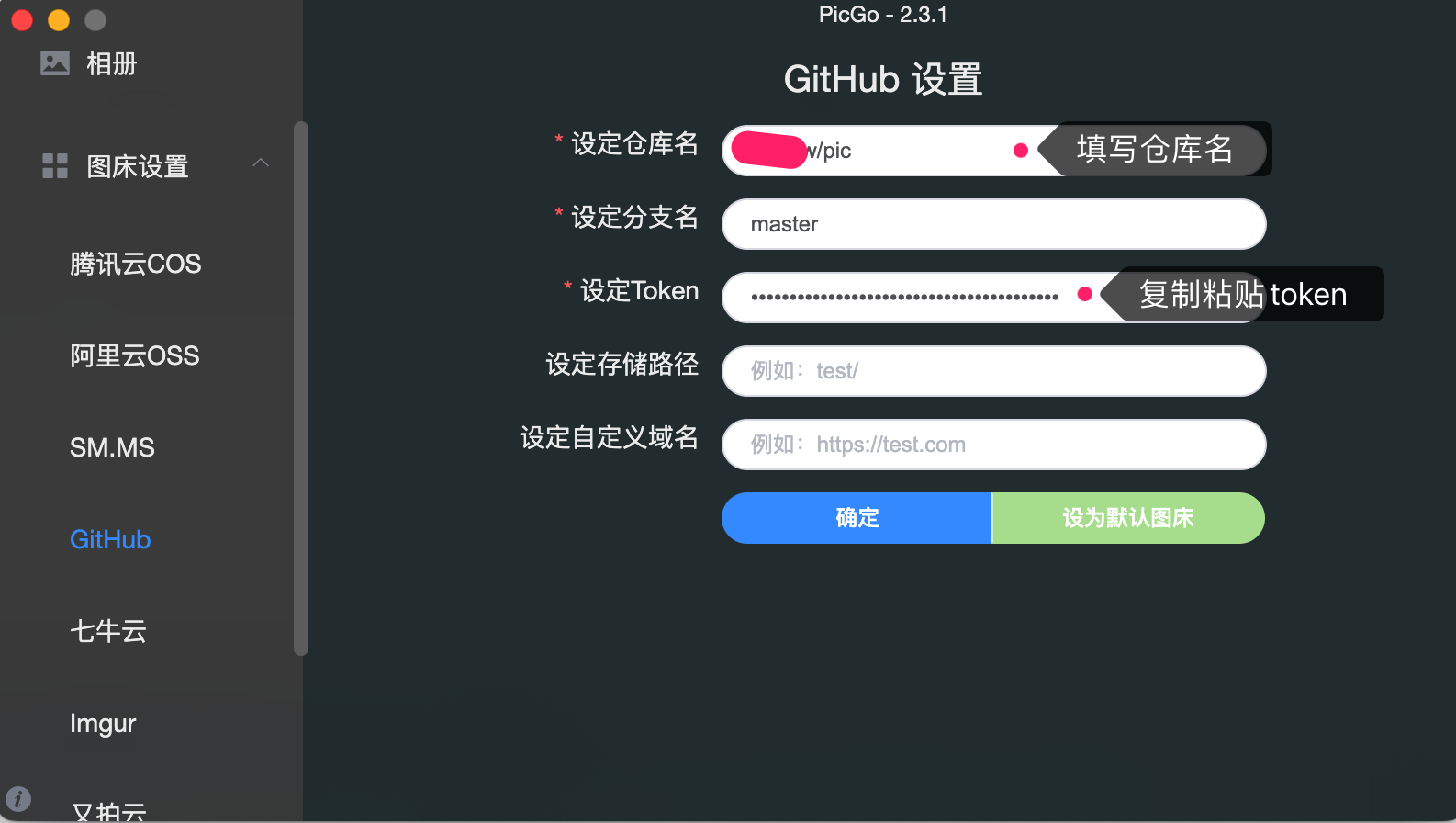
搭建 GitHub 图床(PicGo 配合使用)
第一步:GitHub 仓库设置
1. 新建仓库
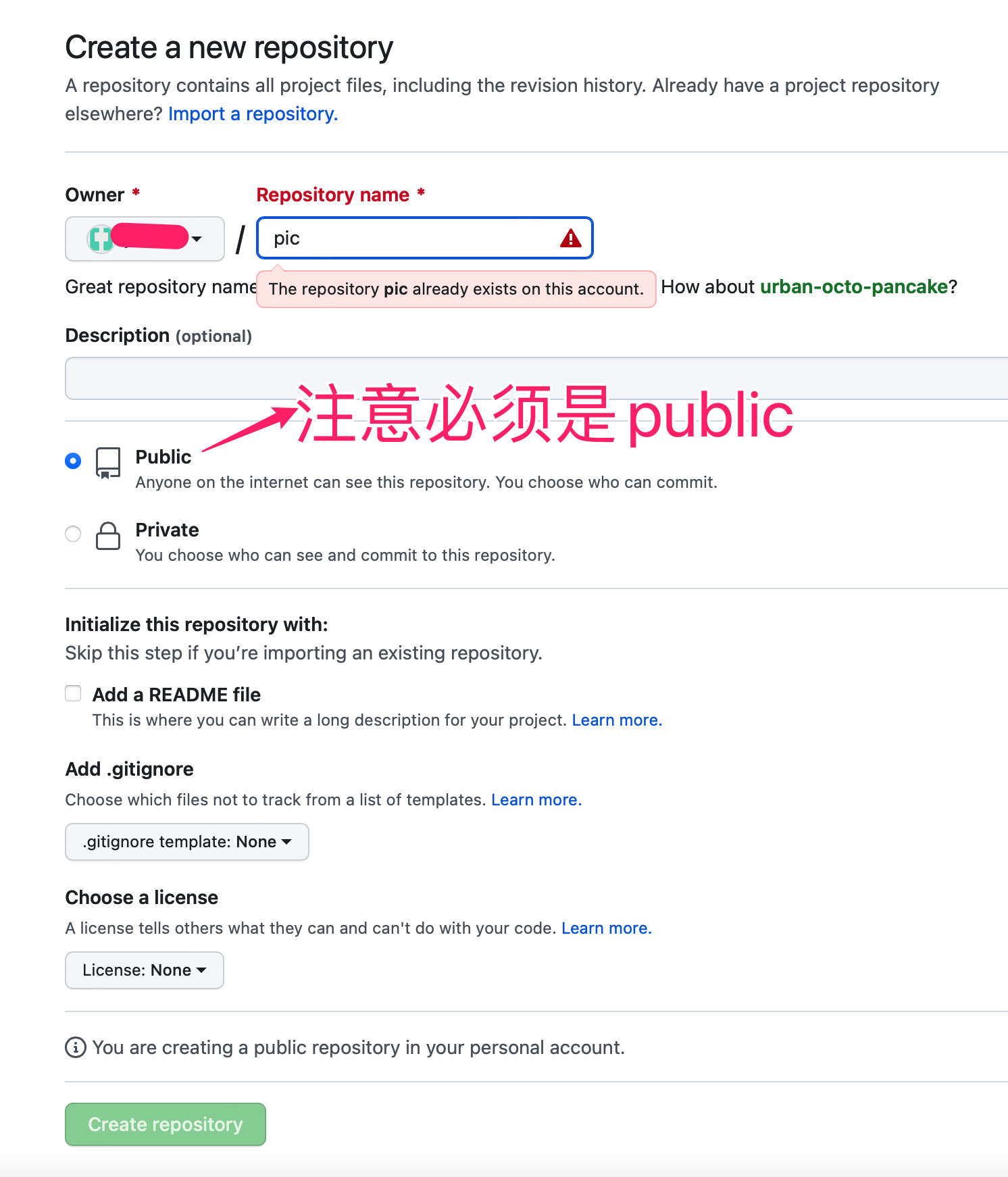
点击 GitHub 主页右上角的 + 创建 New repository;
填写仓库名称,例如创建名称为
pic的仓库。注意:仓库必须设置为 Public。
2. 创建 Token 并复制保存
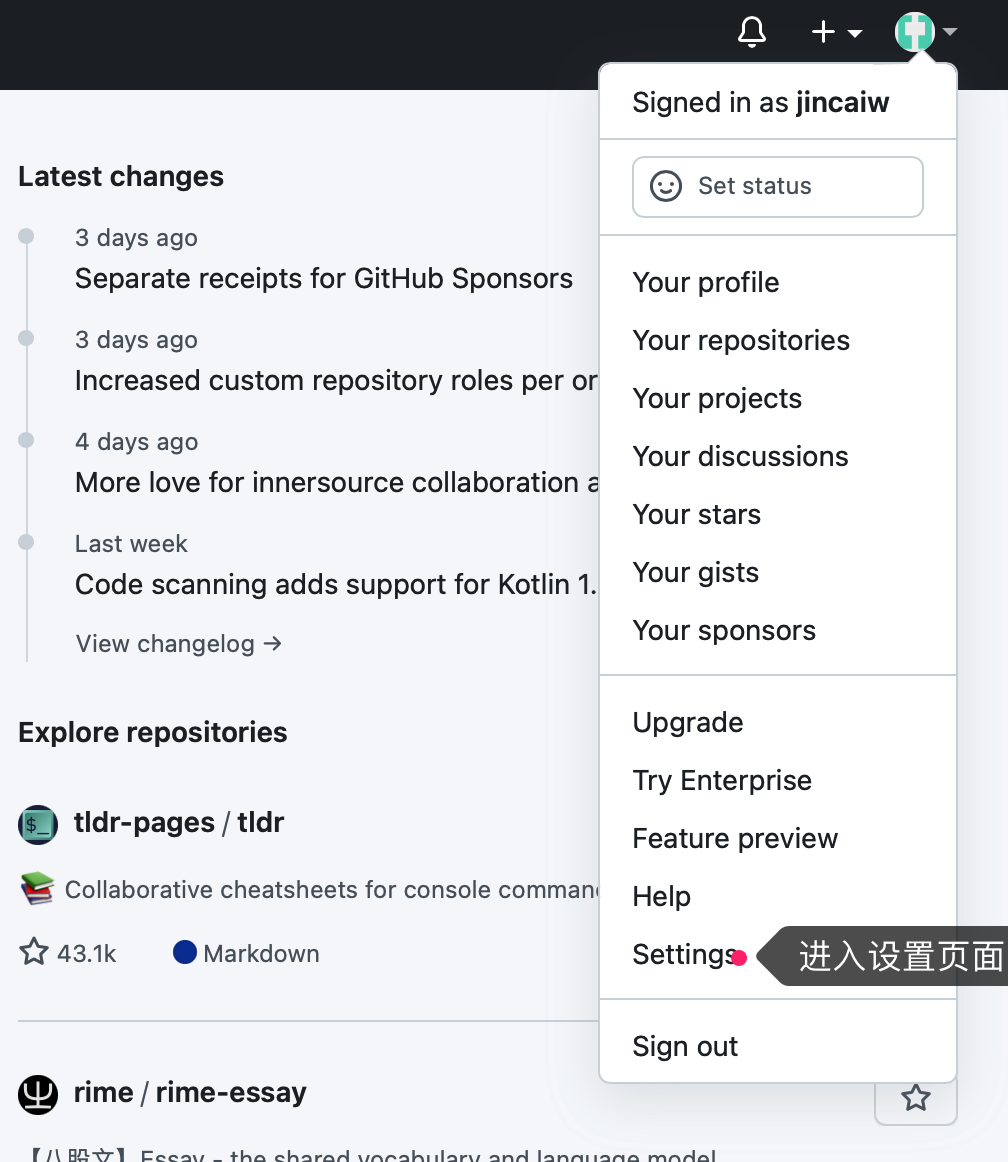
仓库创建完成后,点击右上角头像,进入设置页面:
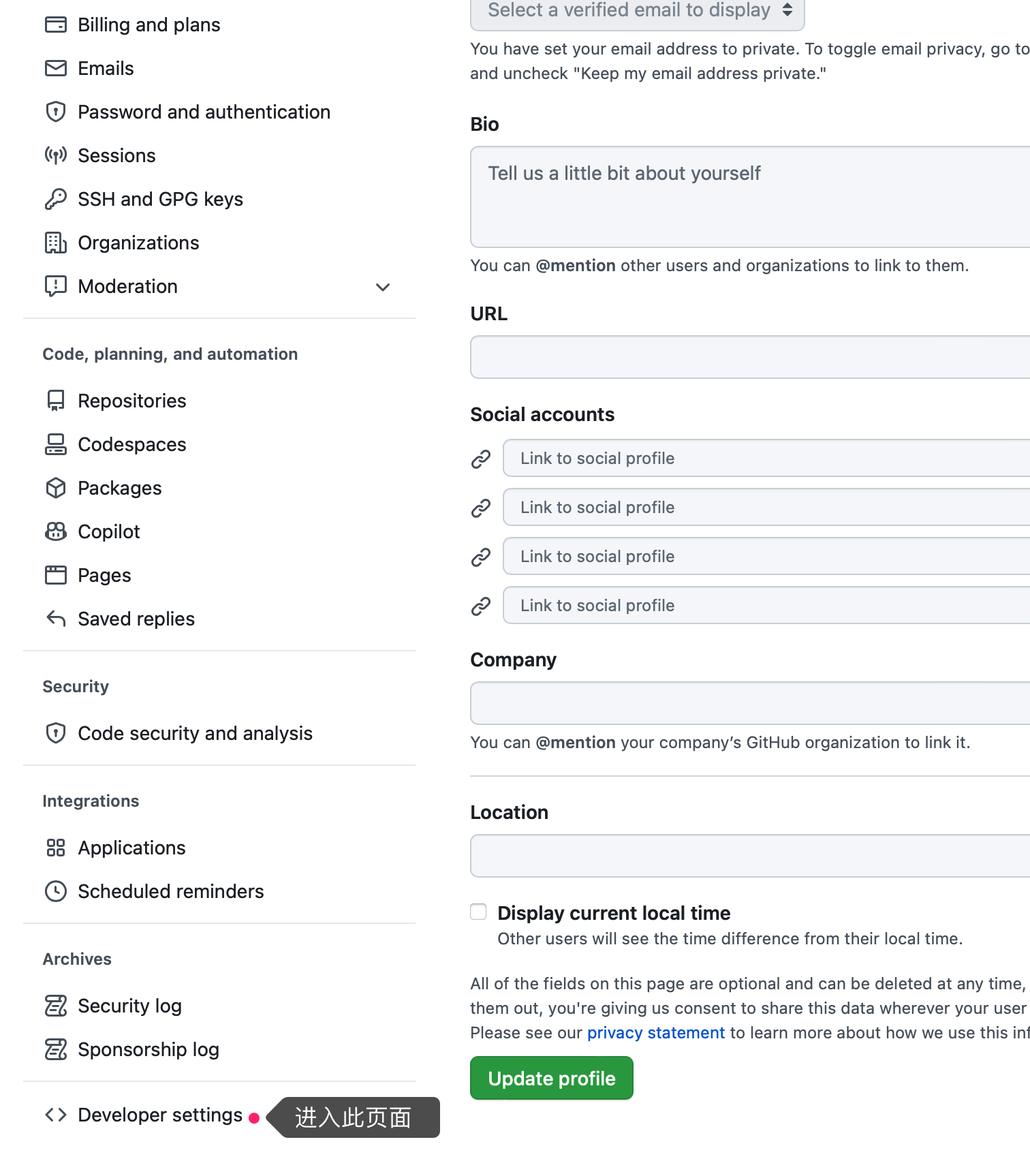
在页面最下方找到 Developer settings,点击进入:
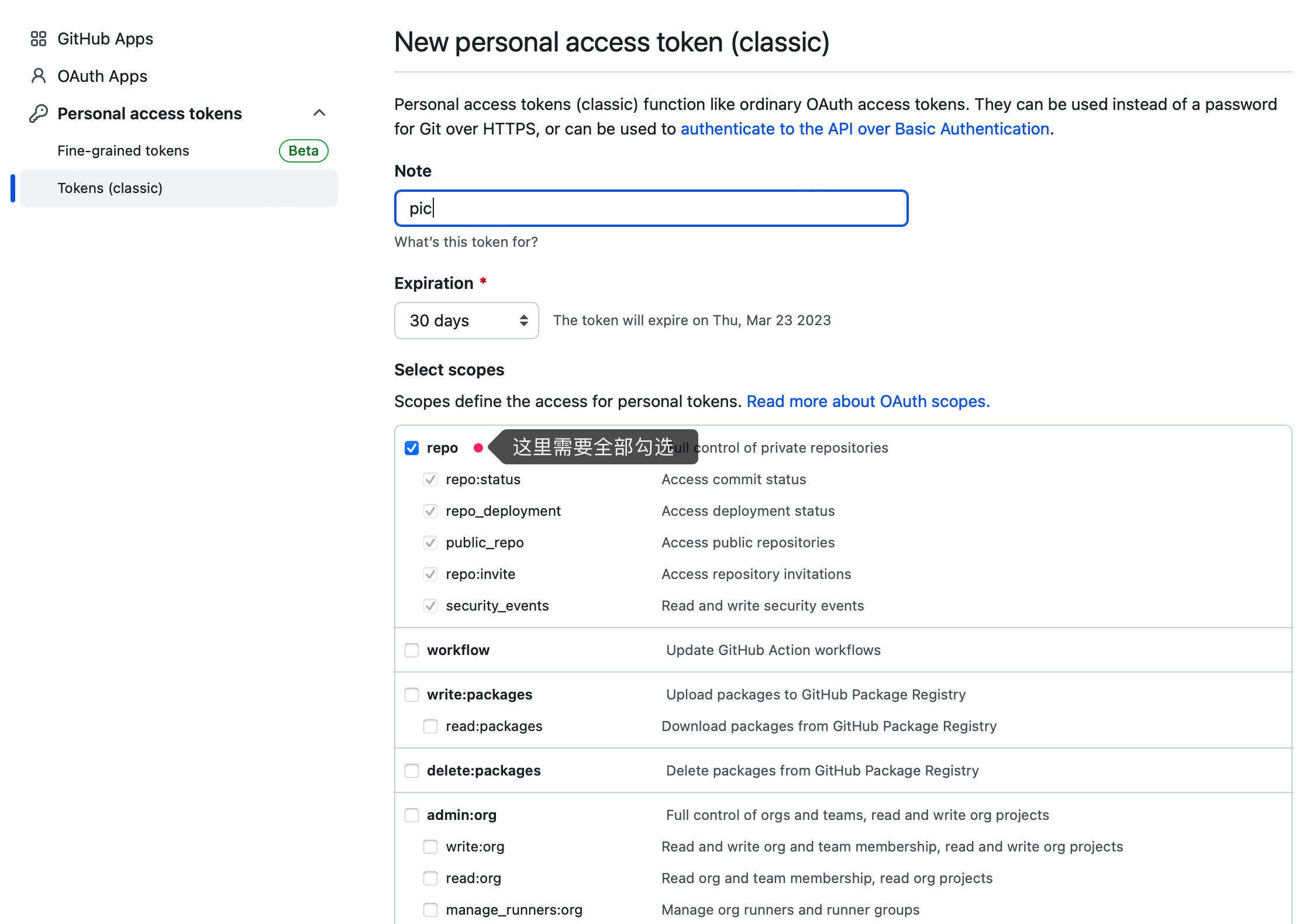
创建 Token:在 Description 随便填写,勾选复选框 repo,点击确认 Generate token。
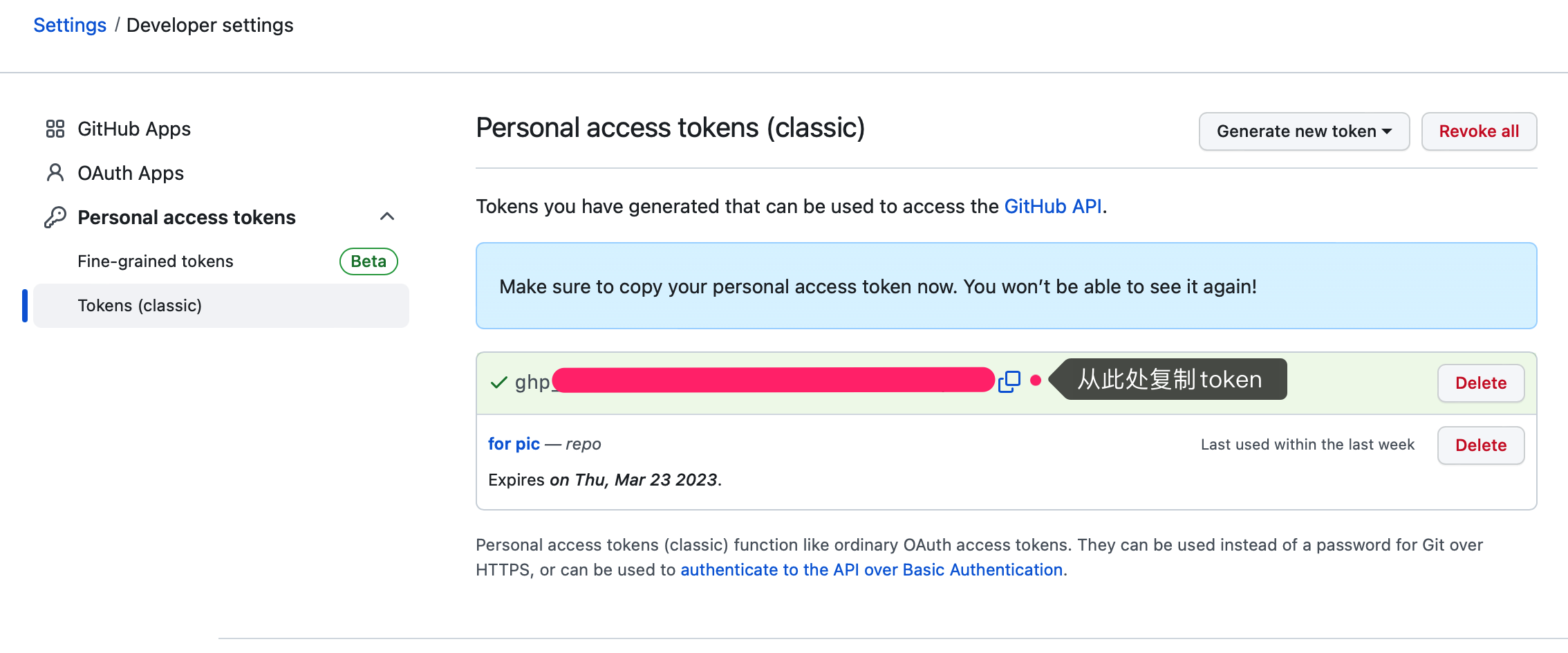
生成一串字符 token,该 token 只出现一次,请妥善保存(建议保存在 Mac 备忘录)。
第二步:安装 PicGo 客户端配置
1. 下载与安装
如果已安装 Homebrew,直接通过 cask 安装即可,最新版本为 2.3.1。PicGo 是一款开源的图床工具,免费使用。
2. 图床配置
填写仓库名,粘贴 Token,其他配置保持默认即可。